
-
OfficeをインストールしたいPCで
こちらのサイトにアクセスし、
「共有PCへのOffice展開用ツール.zip」をダウンロードします。
※ファイルはダウンロードフォルダに保存されます。 -
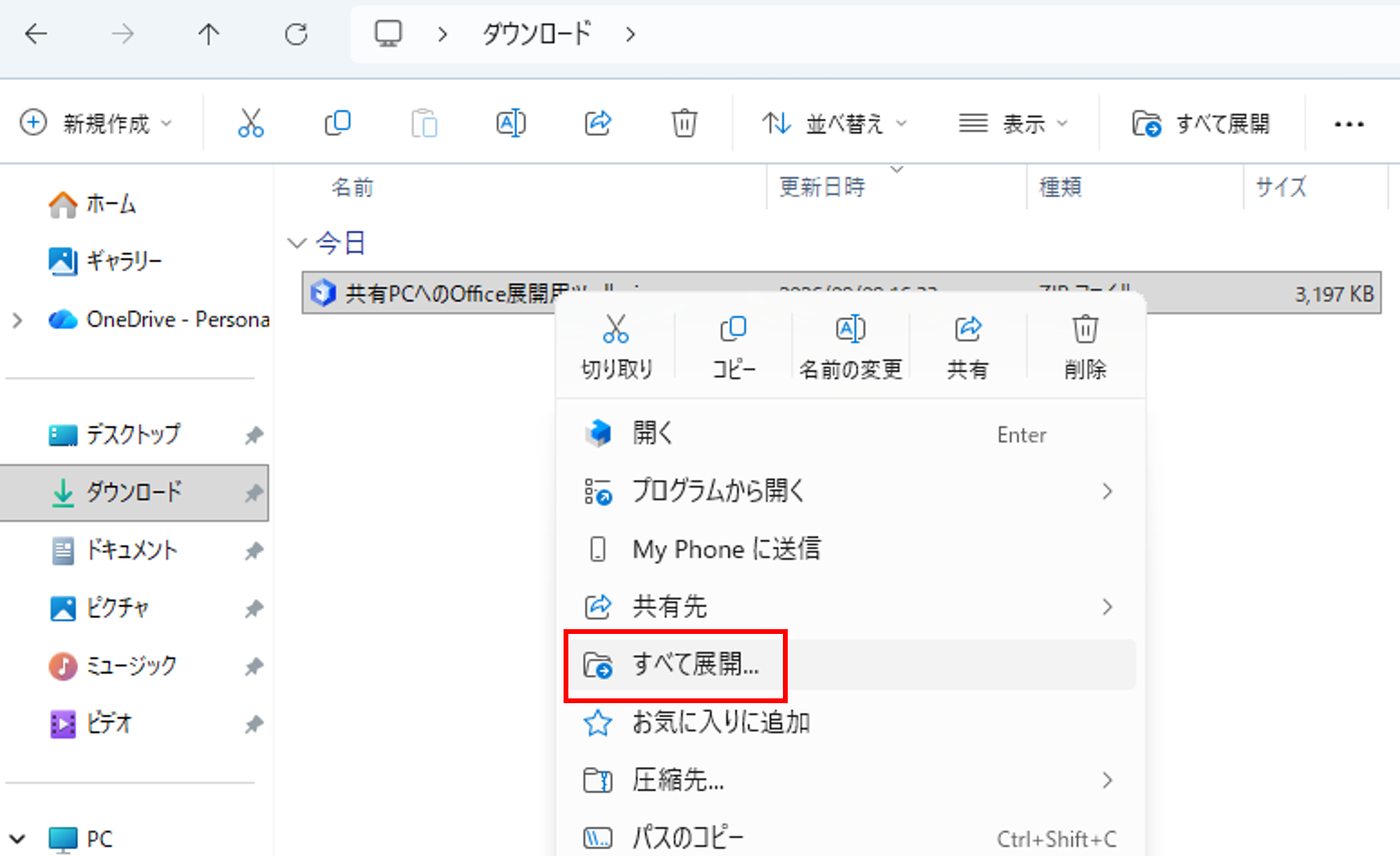
ダウンロードしたZIPファイルを右クリックし、
[すべて展開]をクリックします。
-
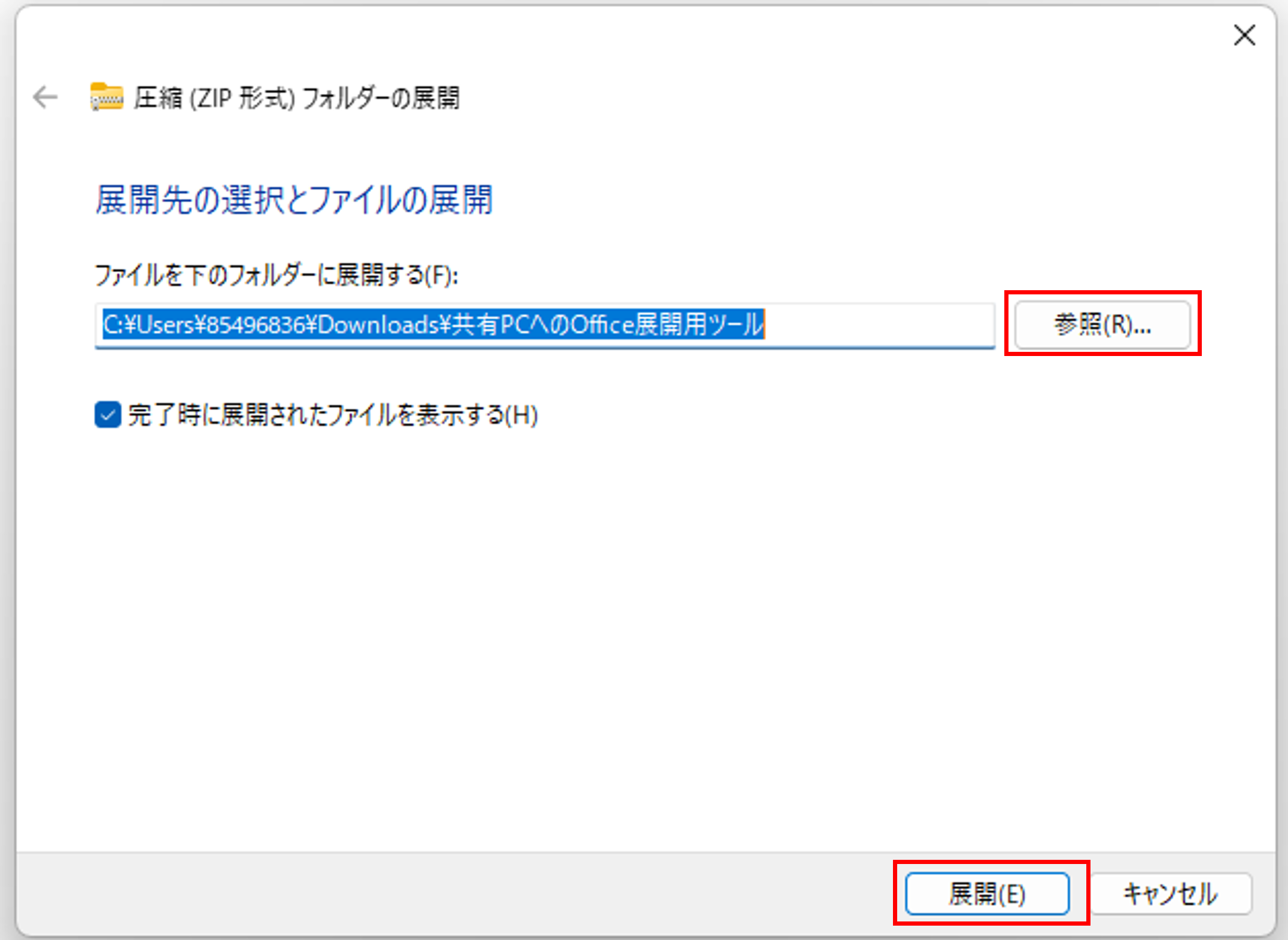
展開先のフォルダを指定します。
-
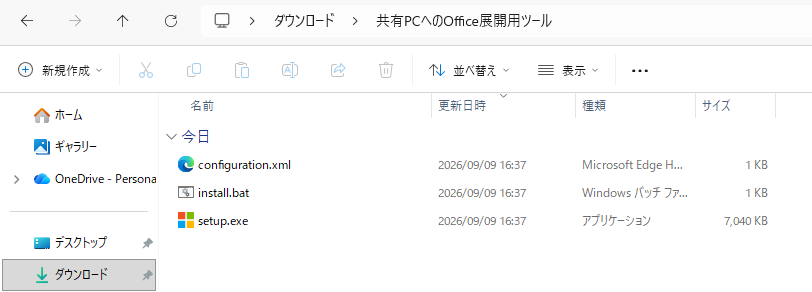
展開したフォルダを開きます。
-
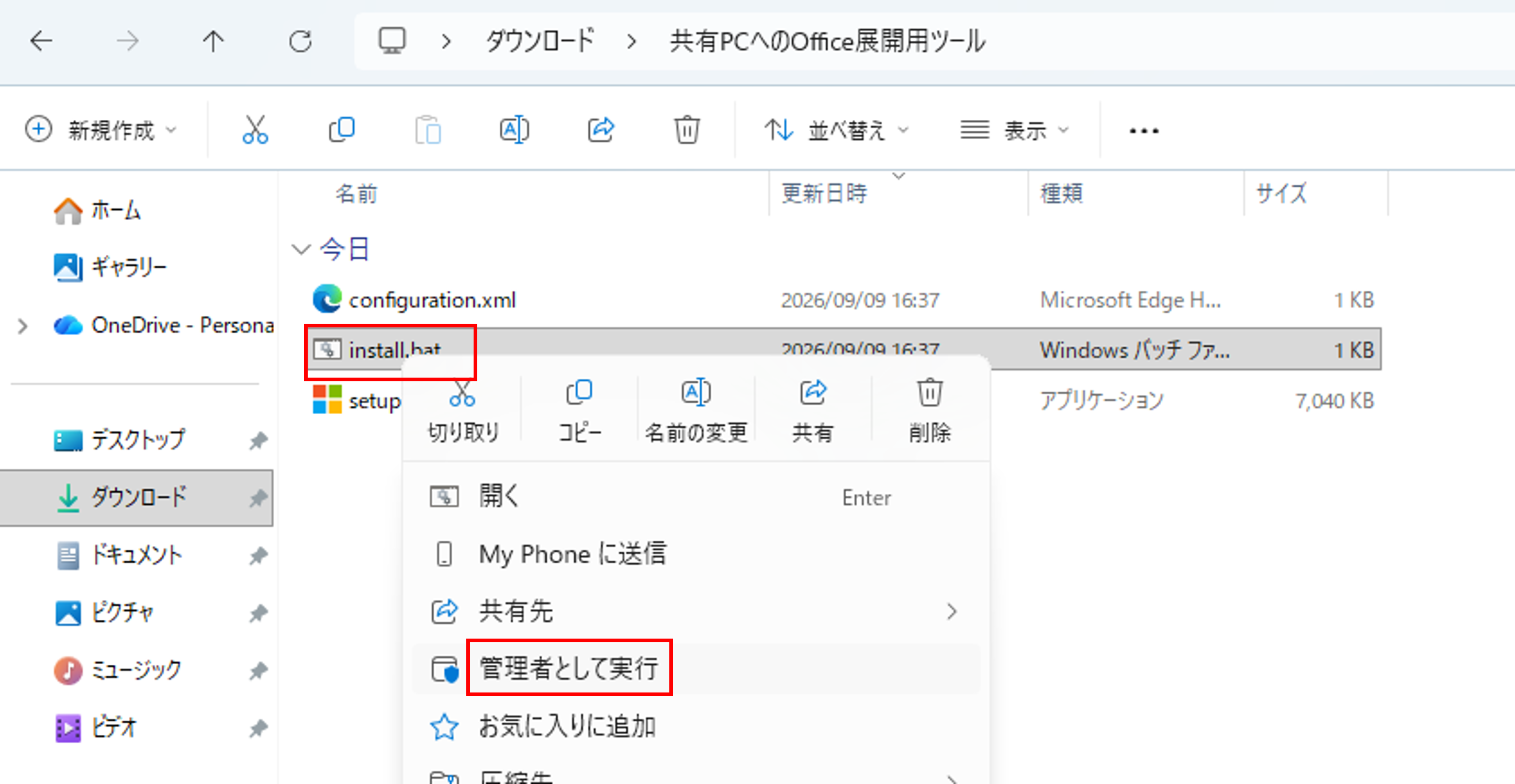
[install.bat]を右クリックし、
[管理者として実行]をクリックします。
-
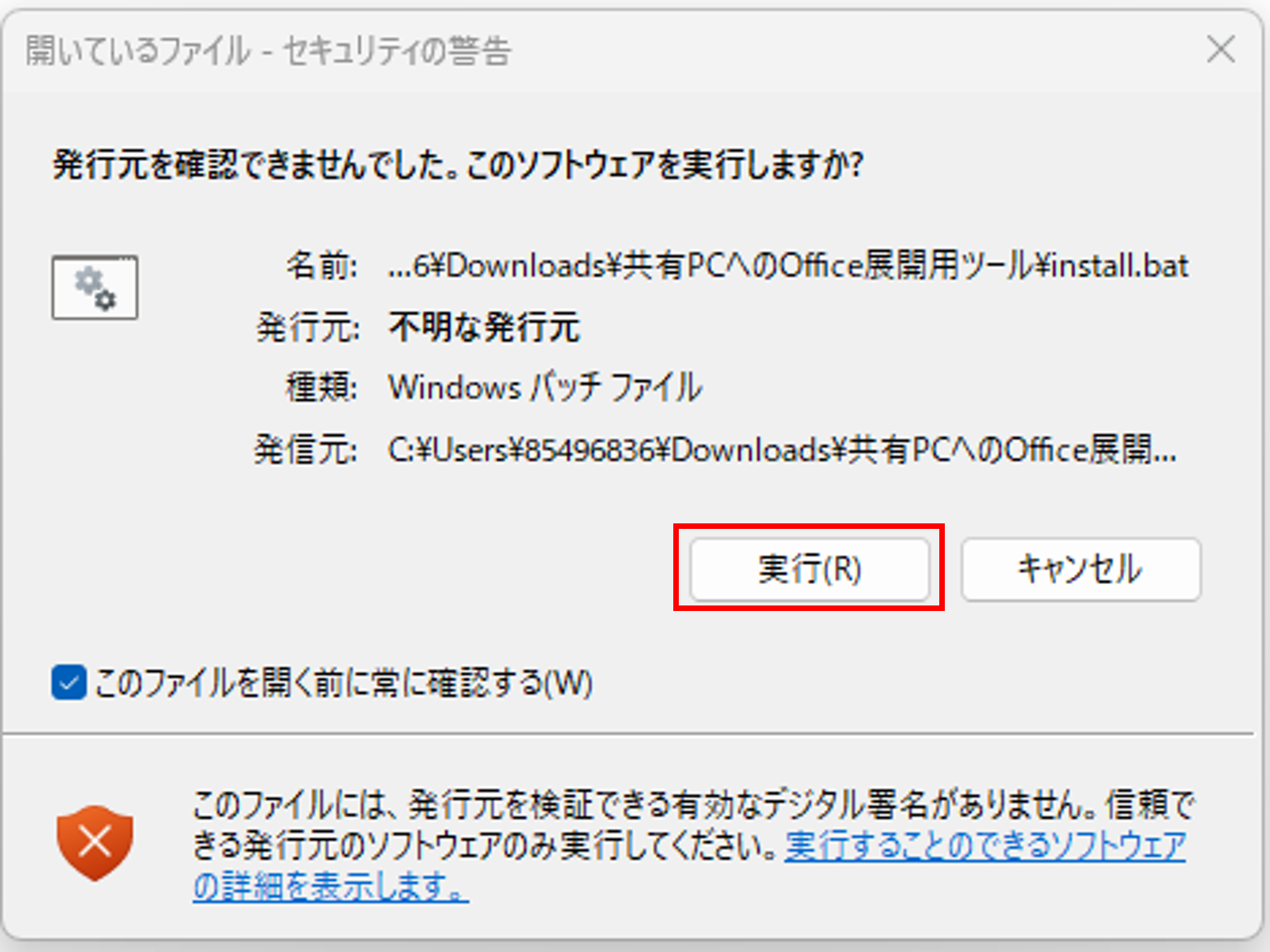
ポップアップが表示されたら、
[実行]をクリックします。
-
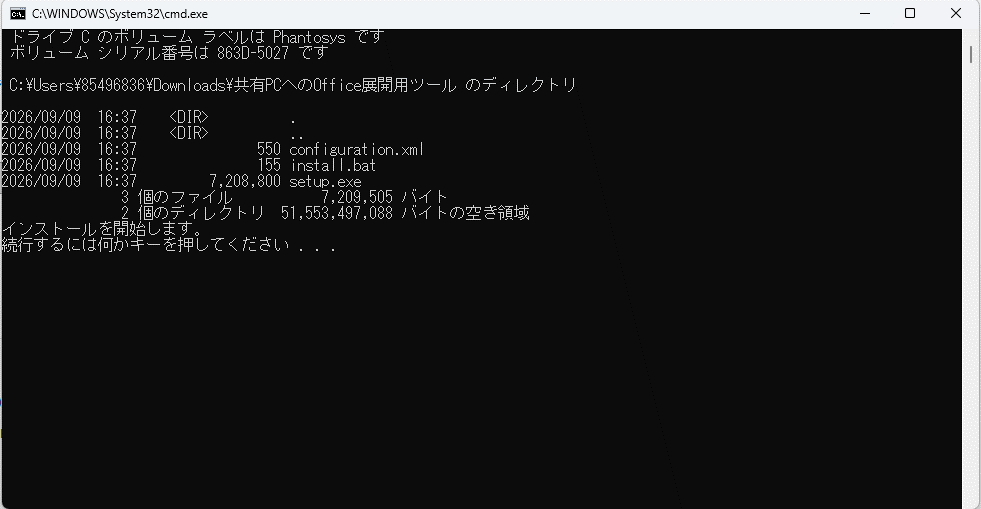
「続行するには何かキーを押してください…」と表示されたら、
Enterキーなど、任意のキーを押してください。
-
Officeのインストールが始まります。
完了までしばらくお待ちください。
※30分~1時間程度かかる場合があります。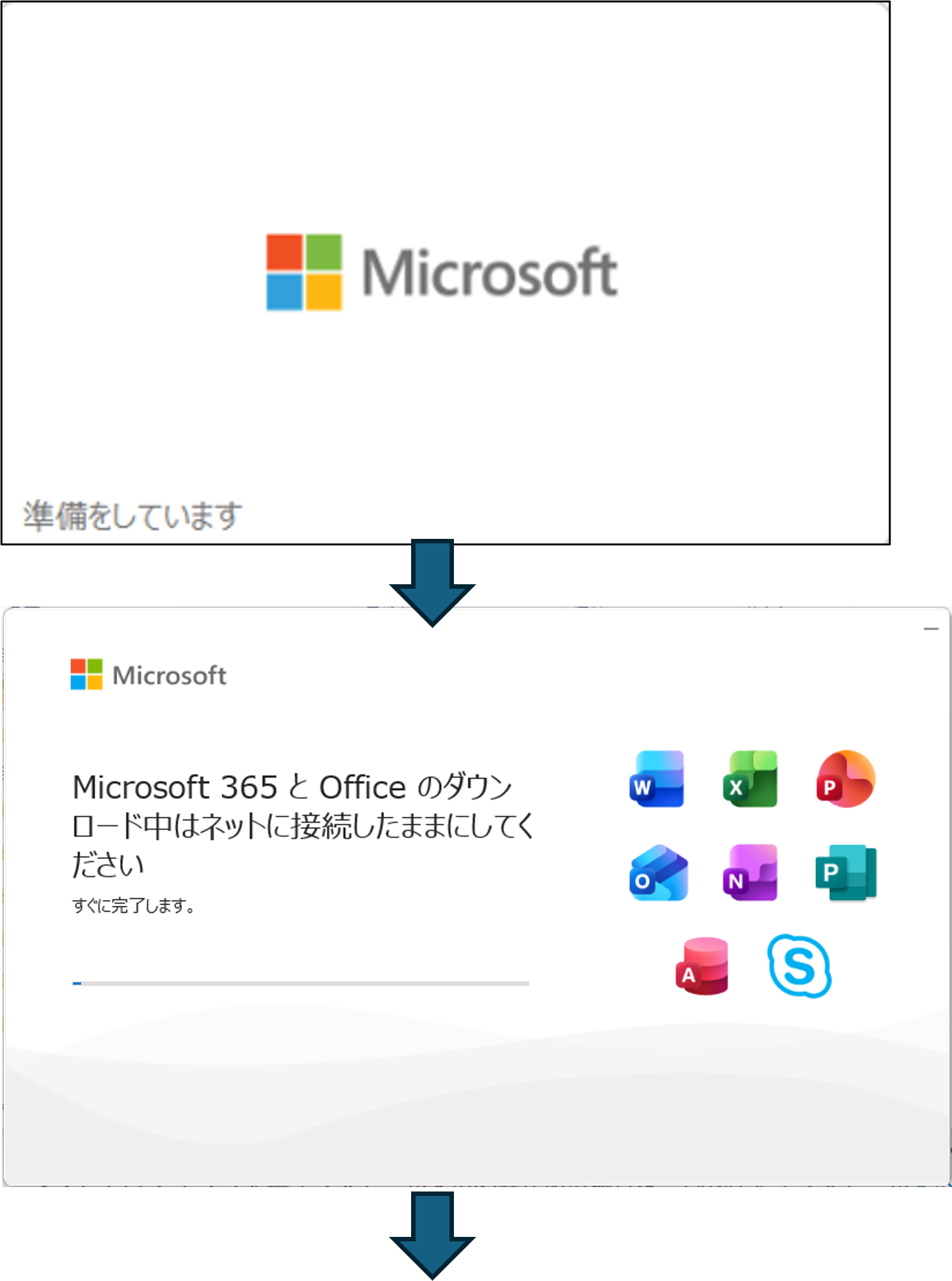
完了画面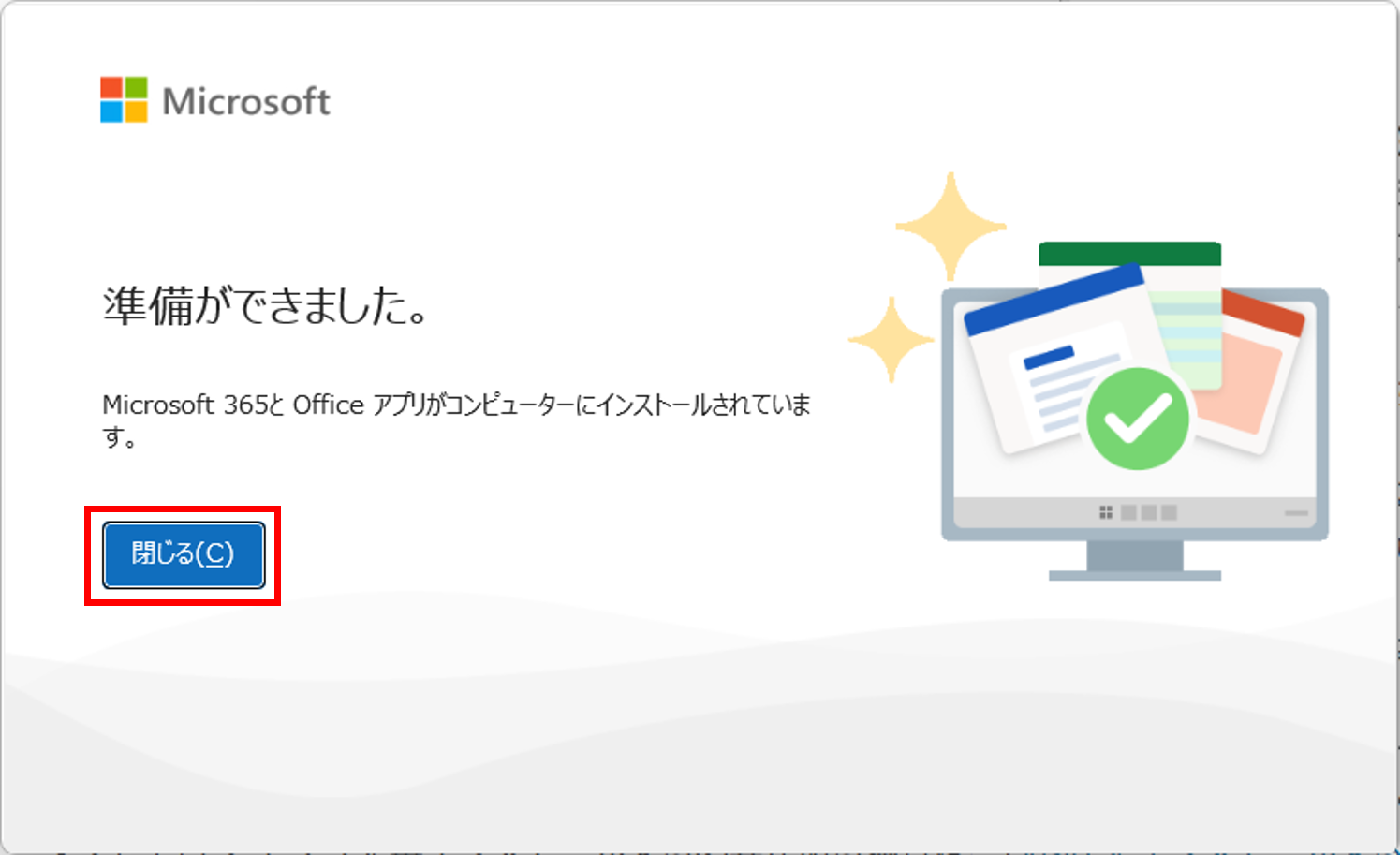
共有PCへのOfficeのインストール
※Windows PCのみ対応しております
※インターネット接続が必要です
※Officeをインストールしたい端末で作業を行ってください
(共有PCにインストールする場合、自分のアカウントのインストール台数にはカウントされません)
※インターネット接続が必要です
※Officeをインストールしたい端末で作業を行ってください
(共有PCにインストールする場合、自分のアカウントのインストール台数にはカウントされません)
-
Officeをインストールする
-
Officeを使用する
-
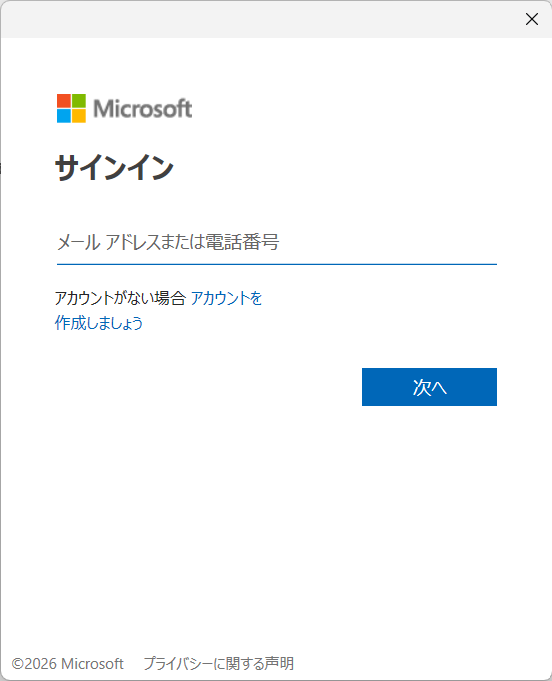
Office製品を起動し、PCにログインしているユーザーが持つ
新しいアカウントでサインインします。
※サインインしないと、インストールしたOffice製品は使用できません。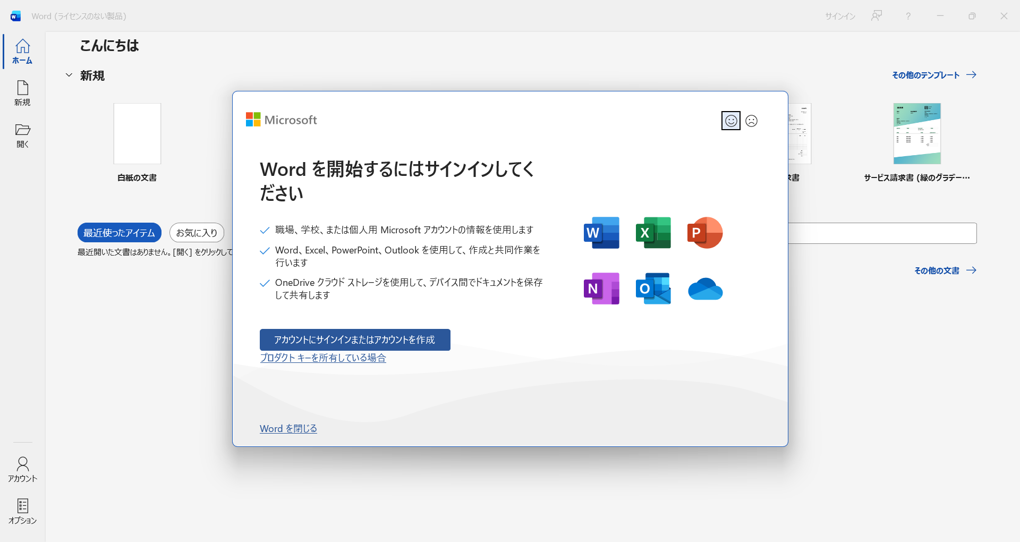
-
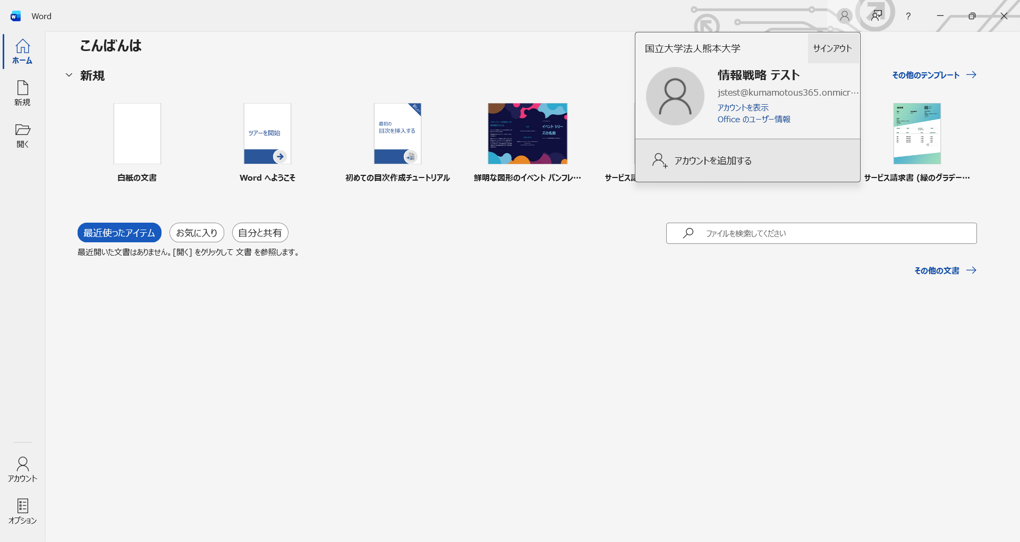
Office製品を使用できるようになります。
※初めてそのPCにログインするユーザーには、 Officeの認証が求められます。
※オフラインで使用する場合も、定期的にオンラインでの ライセンス認証が必要です。(少なくても30日に1度)
-
Office製品を起動し、PCにログインしているユーザーが持つ
新しいアカウントでサインインします。
|
■ お問い合わせ 情報統括センター(ヘルプデスク) 内線:3949 外線:096-342-3949 Mail:help4u@cc.kumamoto-u.ac.jp |