
-
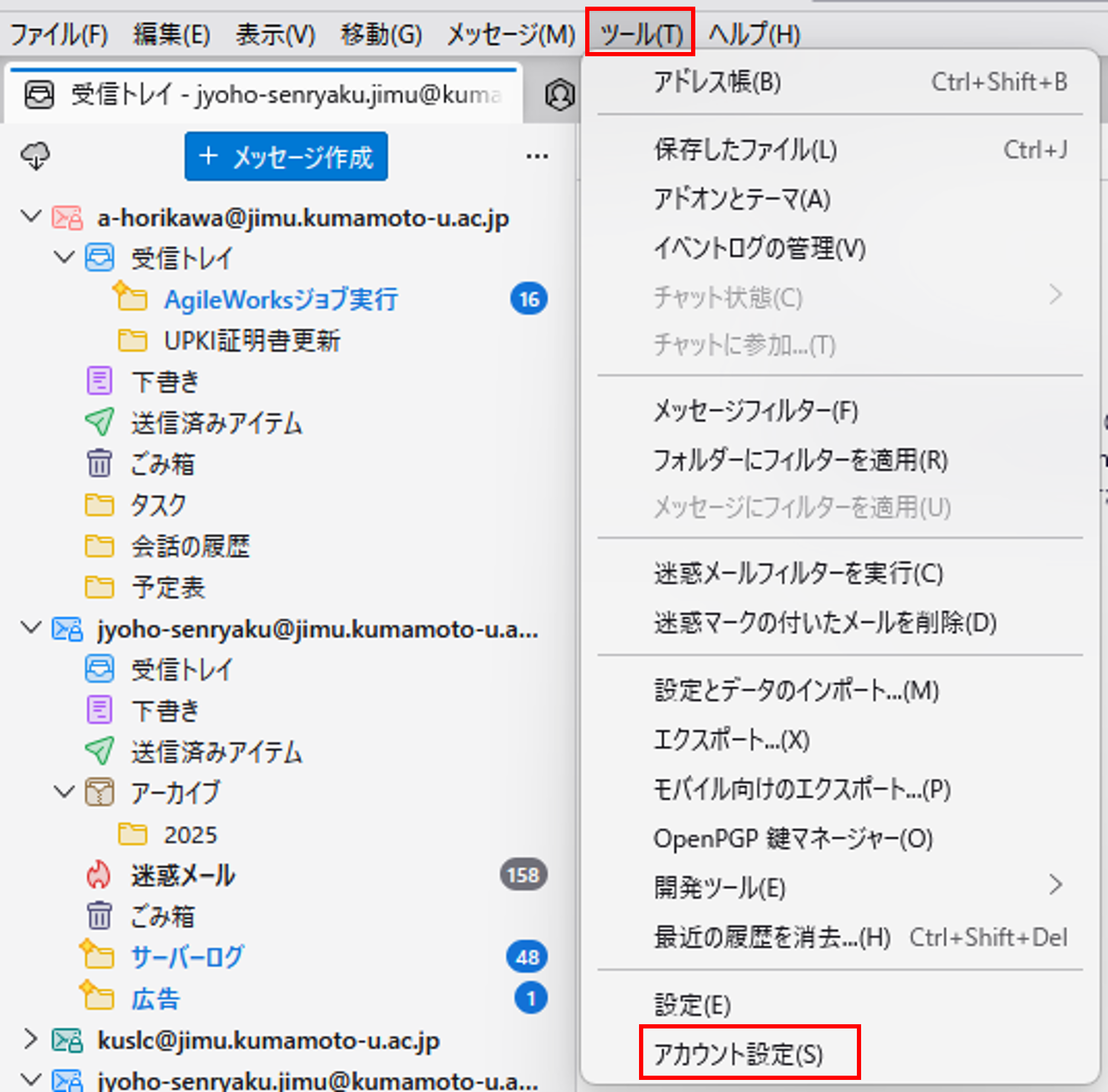
Thunderbirdを開き、
[ツール]>[アカウント設定]を開きます。
-
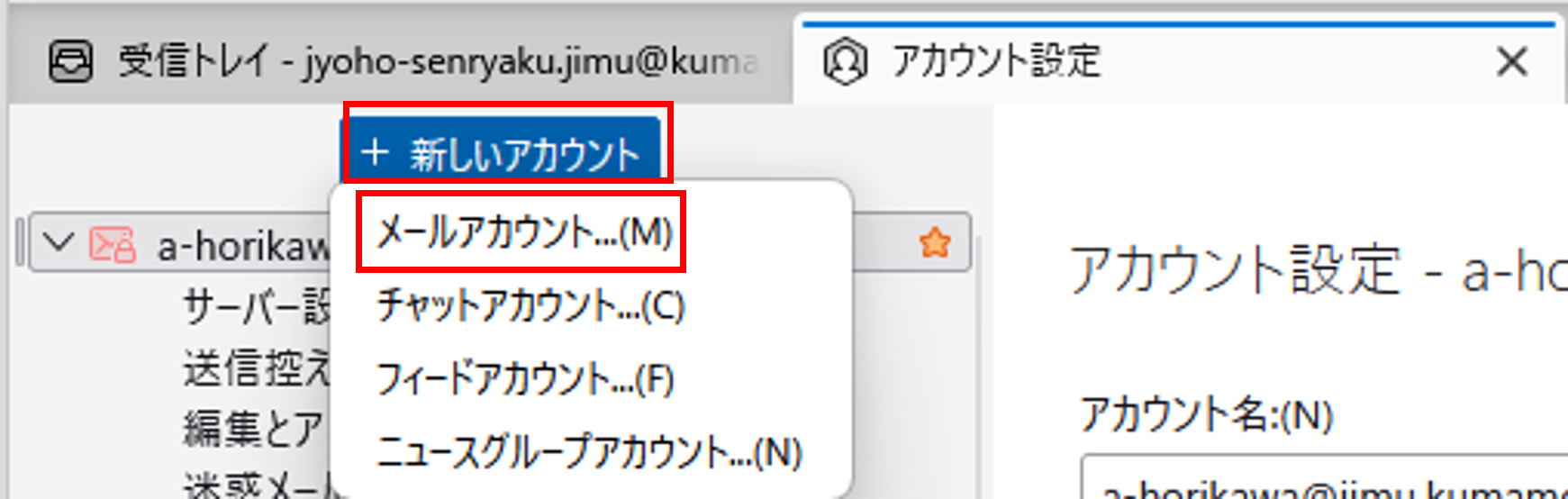
[+新しいアカウント]>
[メールアカウント]をクリックします。
-
以下を入力し、[続ける]をクリックします。
名前:自分の名前
メールアドレス:新アカウントのメールアドレス※※アカウント名ではありません。
パスワード:新アカウントで設定したパスワード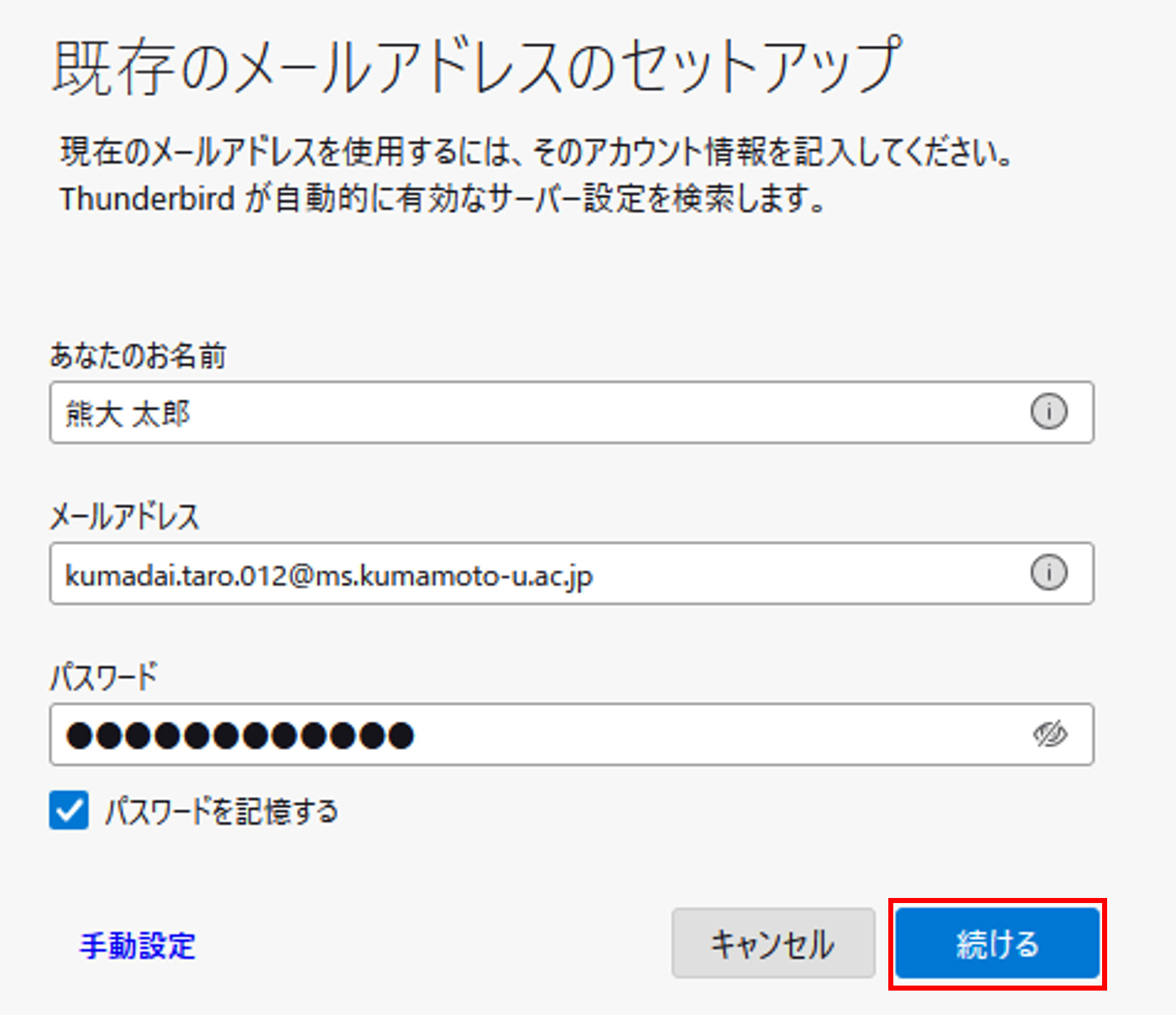
-
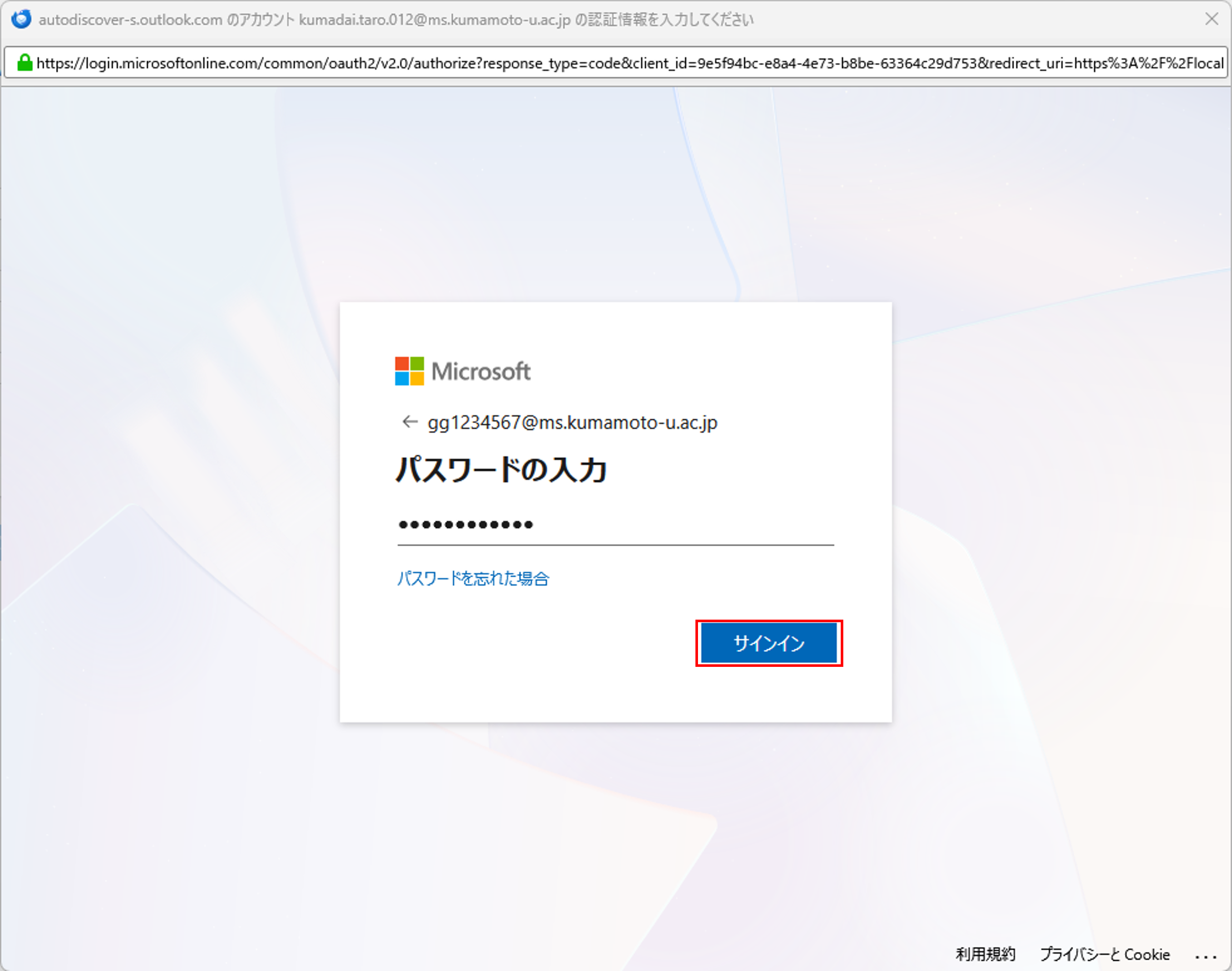
認証画面が表示されるので、以下を使用してログインします。
アカウント名:新アカウントのアカウント名※メールアドレスが初期入力されている場合は削除し、 アカウント名を入力してください。
パスワード:新アカウントで設定したパスワード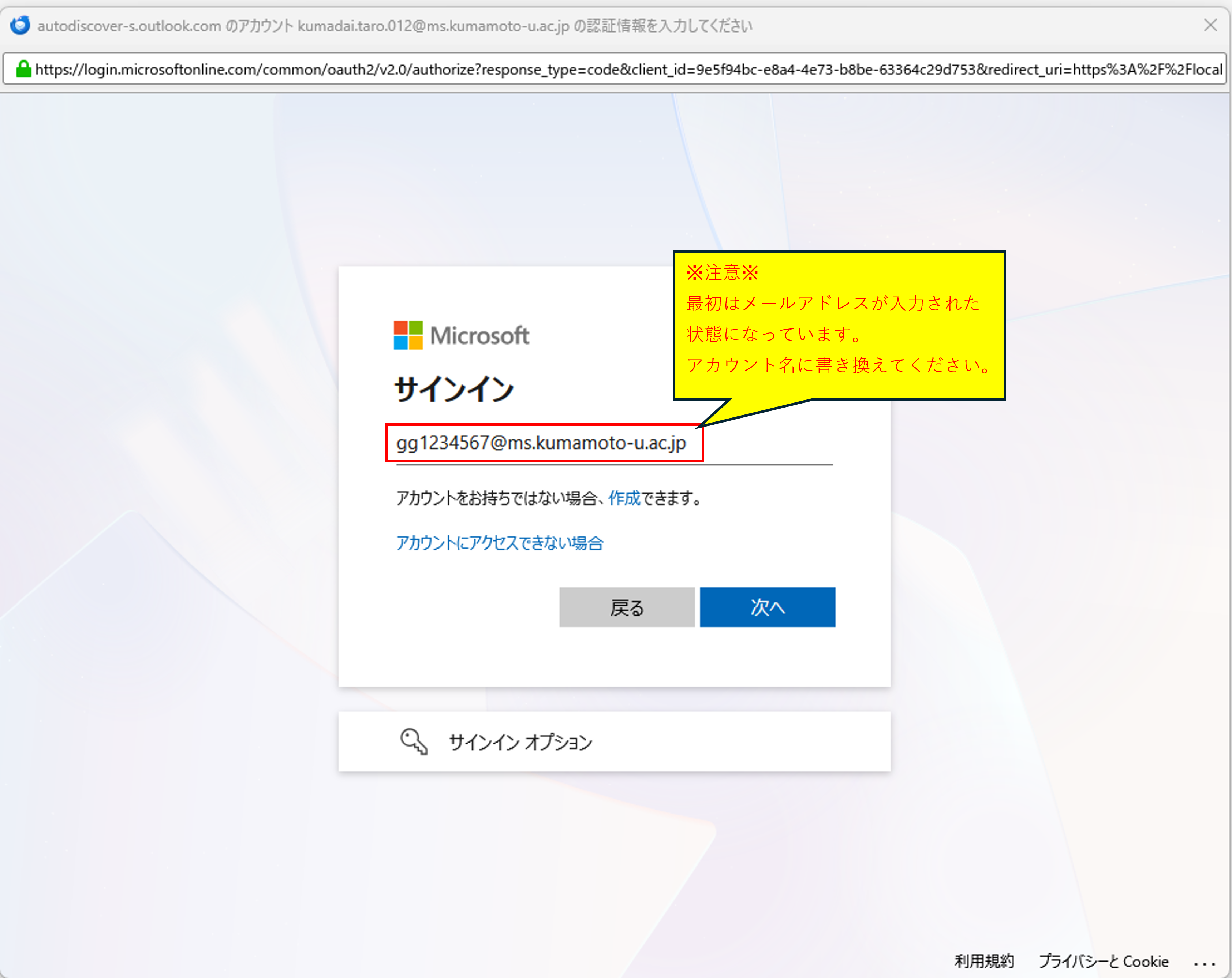
-
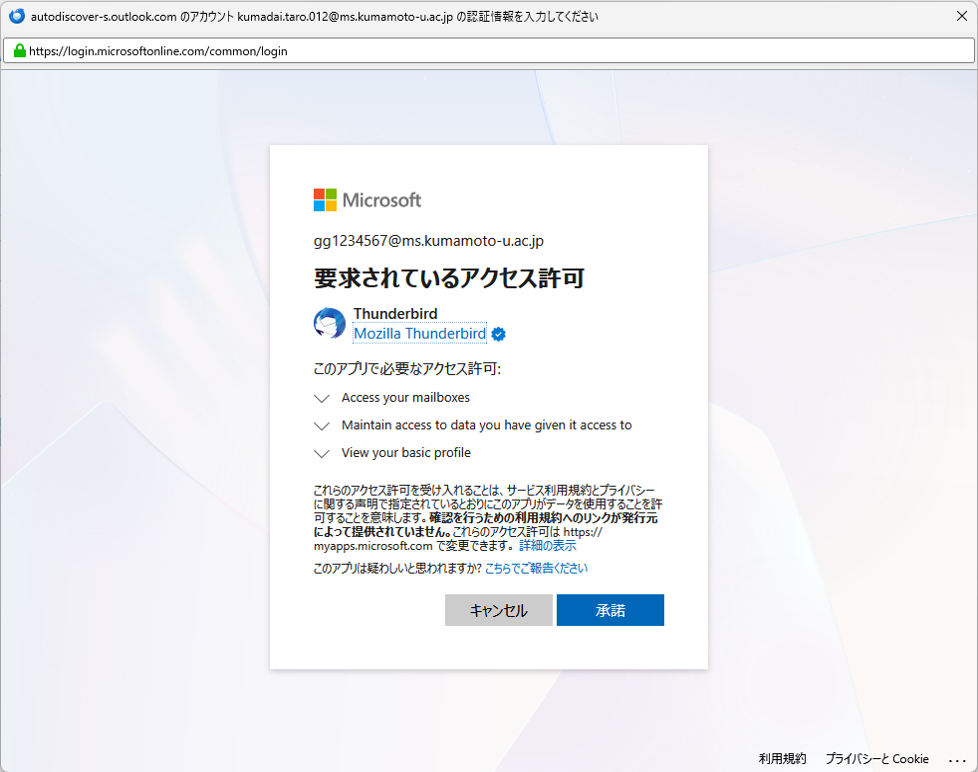
[承諾]をクリックします。
-
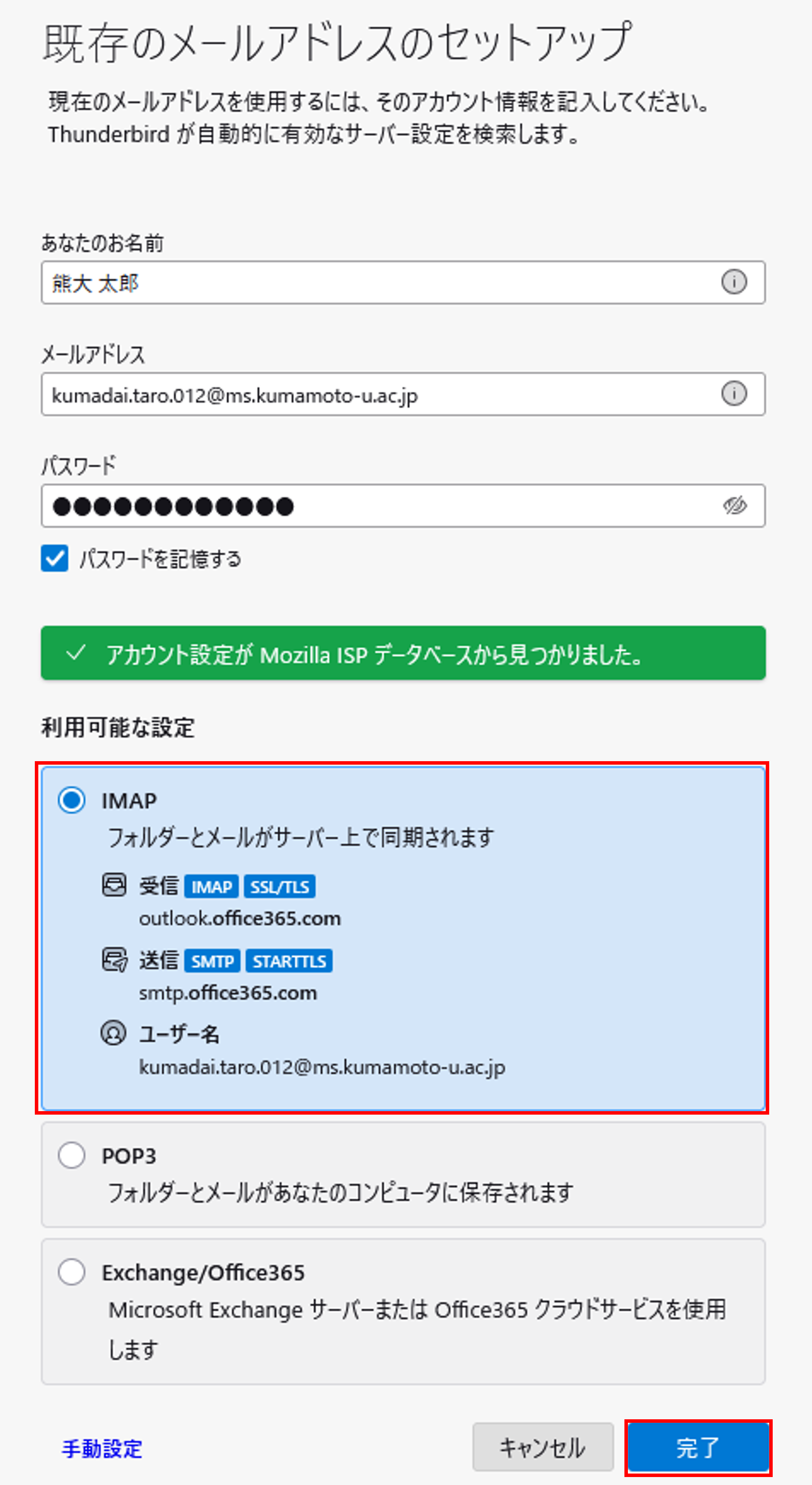
[◎IMAP]を選択した状態で、
[完了]をクリックします。
-
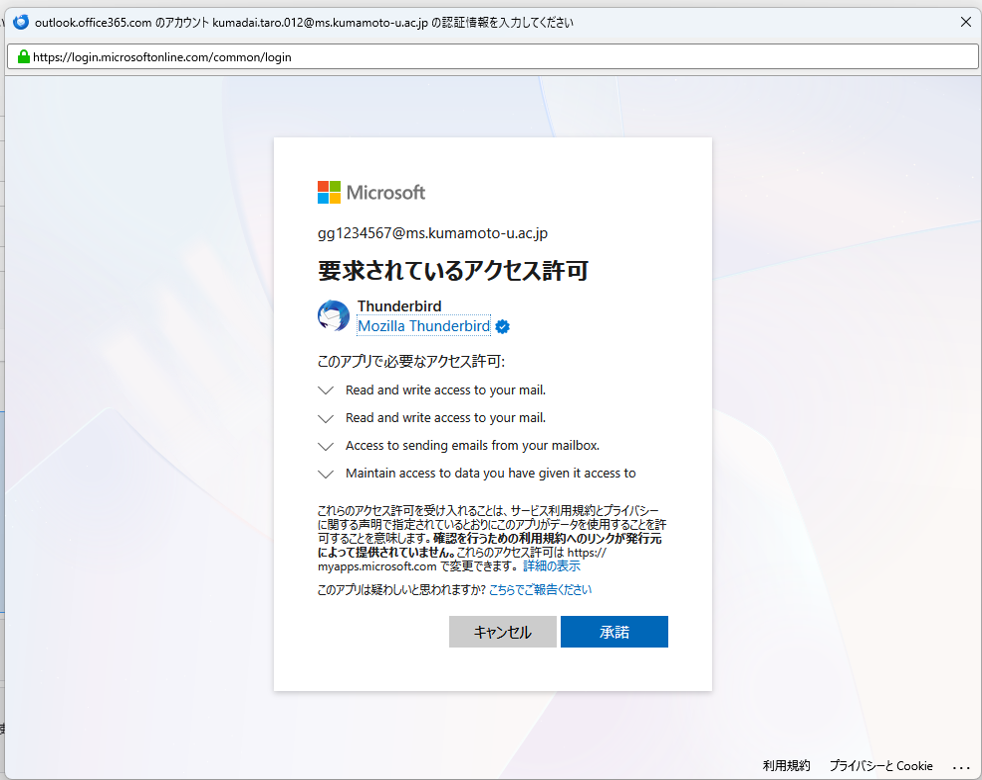
再度認証画面が表示されるので、以下を使用してログインします。
ログインID:新アカウントのアカウント名※メールアドレスが初期入力されている場合は削除し、 アカウント名を入力してください。
パスワード:新アカウントで設定したパスワード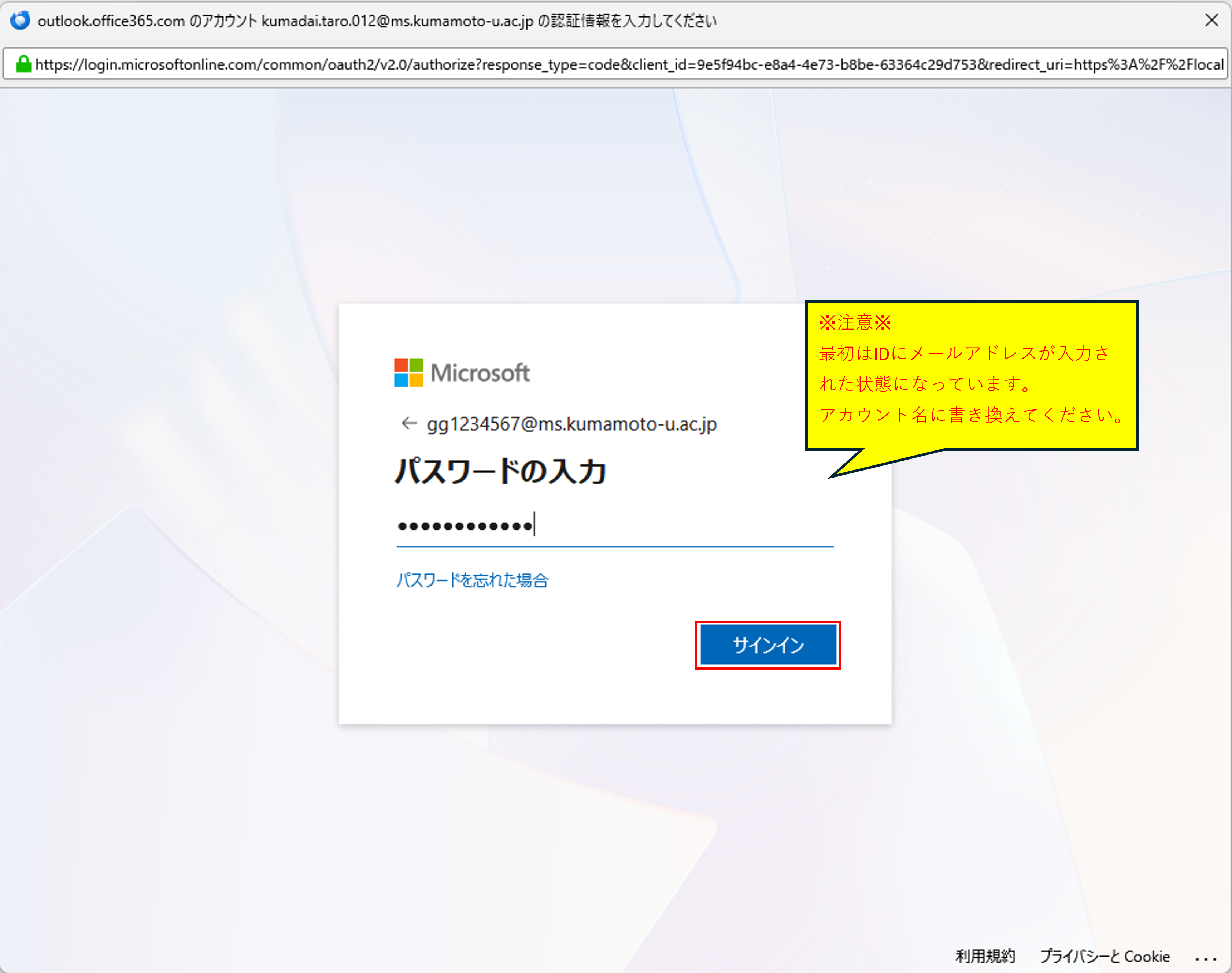
-
[承諾]をクリックします。
-
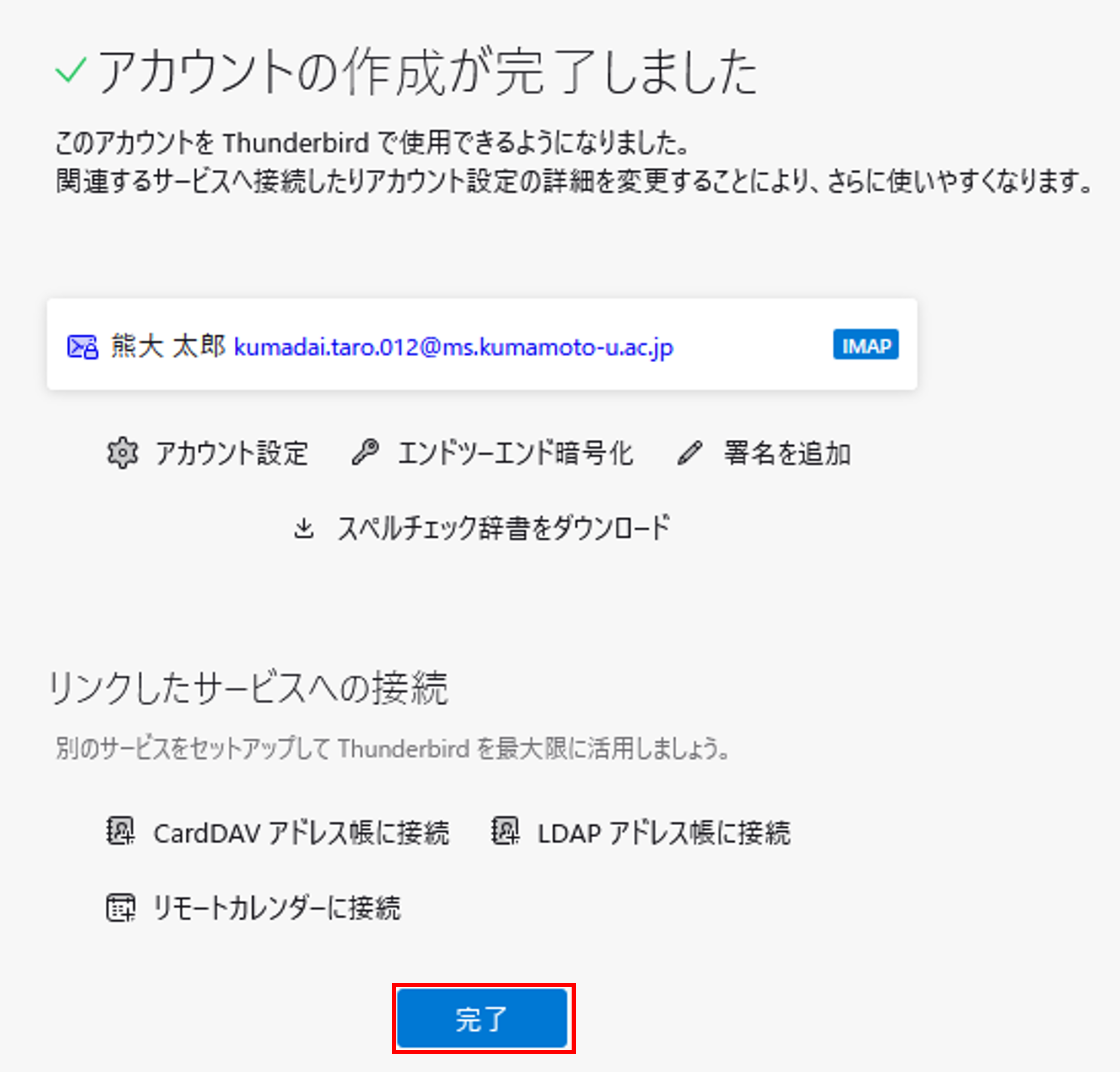
[完了]をクリックします。
-
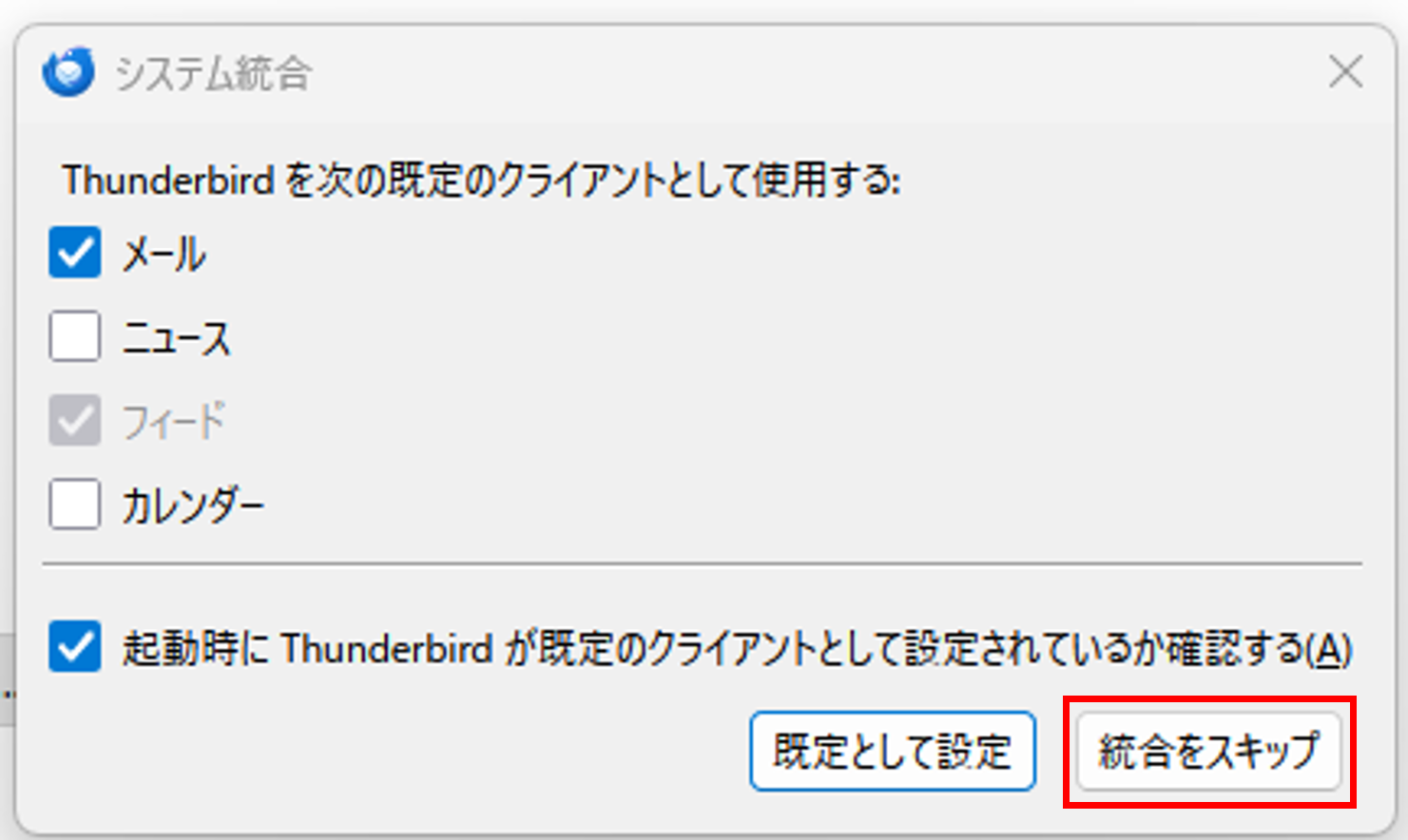
[統合をスキップ]をクリックします。
ThunderBirdへの新アカウントの登録方法
-
メールのアカウント設定
-
メールの送信設定
-
[ツール]>[アカウント設定]>
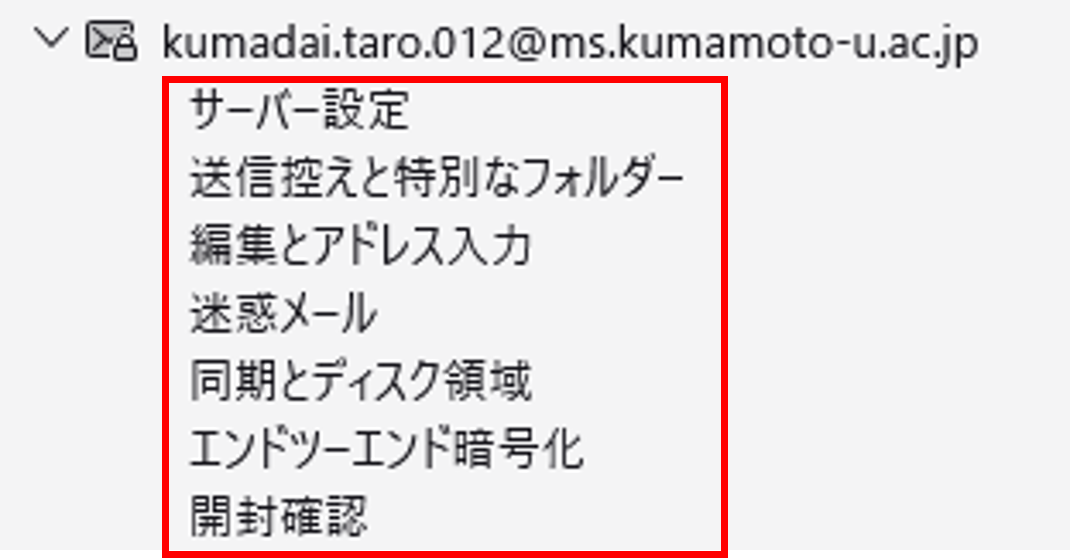
今回追加したアカウントを開きます。
以下の項目は、ほかのアカウントと同様に設定します。
(参考:Thunderbird導入マニュアル)
-
[送信(SMTP)サーバー]をクリックします。
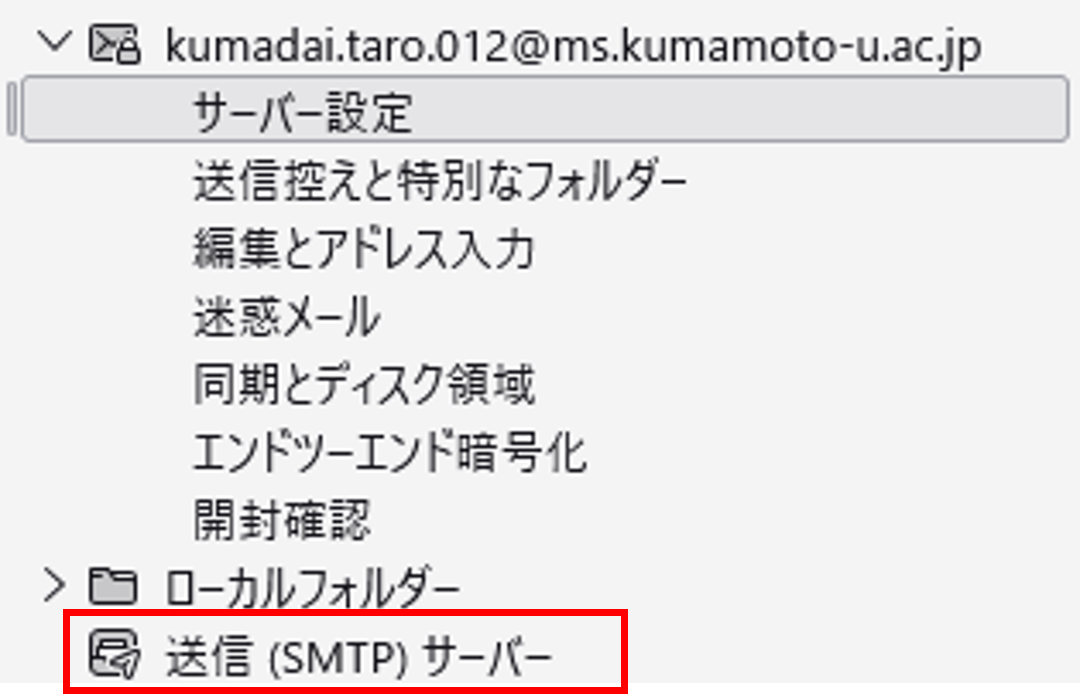
-
一番下に表示されているアカウントが、
今回追加したアカウントです。
今回追加したアカウントをクリックして選択し、 [編集…(E)]をクリックします。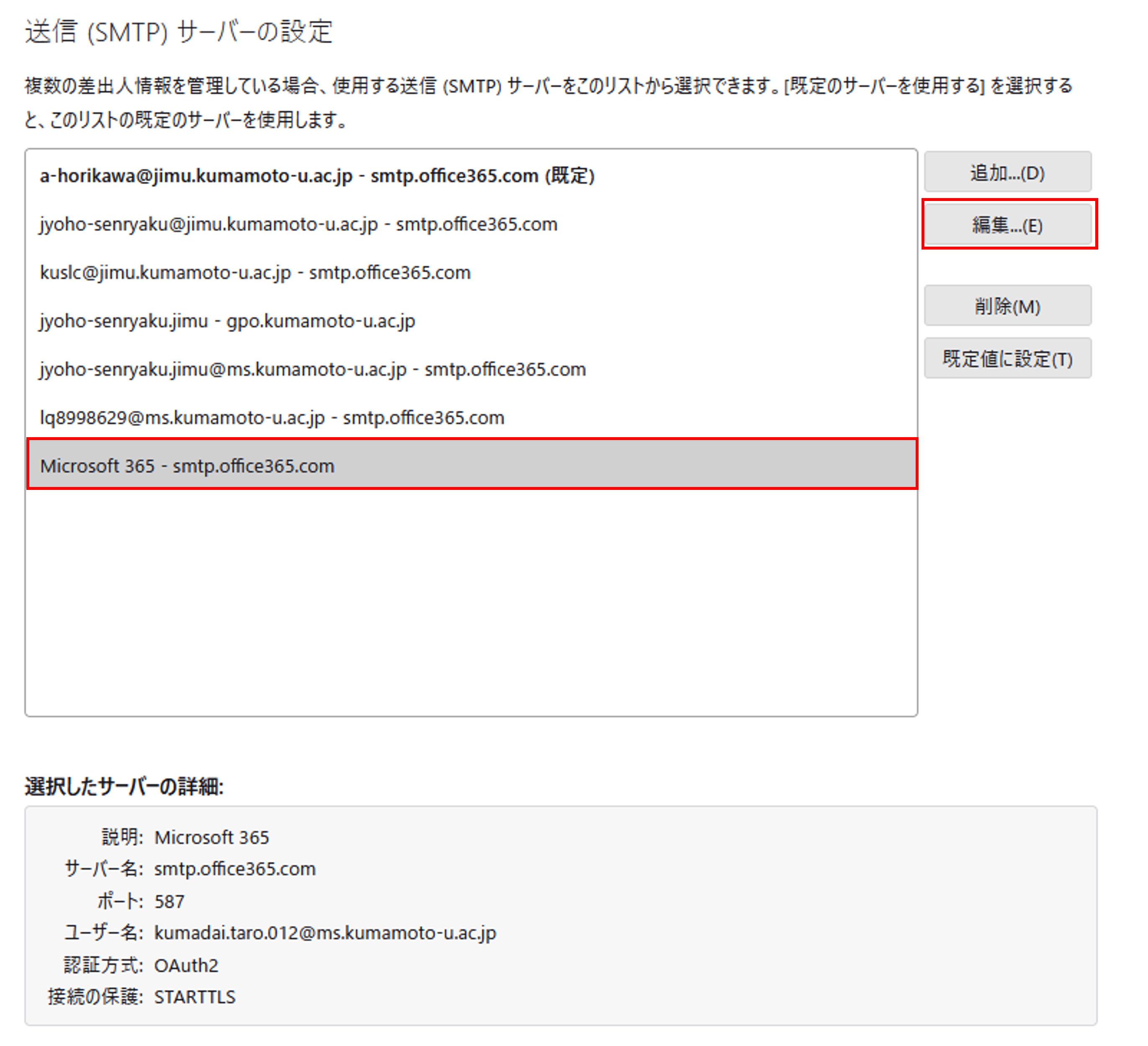
-
以下のとおり設定します。
説明:空欄にする
ユーザー名:新アカウントのアカウント名に書き換える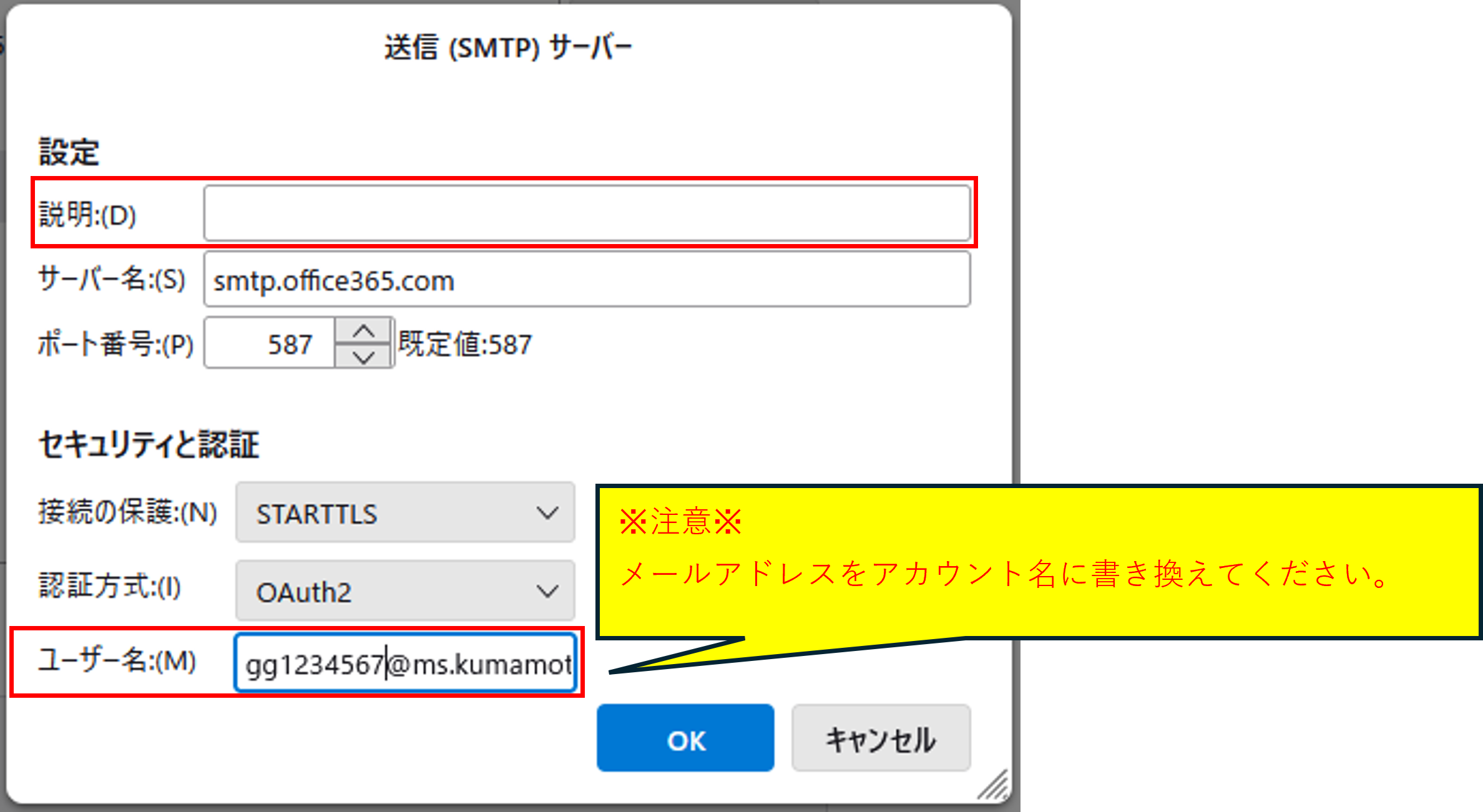
-
[ツール]>[アカウント設定]>
今回追加したアカウントを開きます。
|
■ お問い合わせ 情報統括センター(ヘルプデスク) 内線:3949 外線:096-342-3949 Mail:help4u@cc.kumamoto-u.ac.jp |